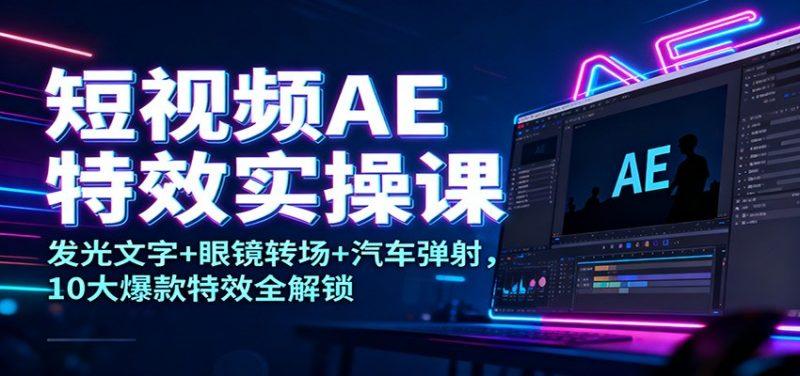
短视频AE特效实操课:发光文字+眼镜转场+汽车弹射,10大爆款特效全解锁
本课程是专注于短视频AE特效制作的实战课程,通过10大核心案例手把手教学爆款视觉特效技术。课程涵盖苹果式发光文字、物体抛掷转场、汽车弹射特效、相机穿越、运动跟踪、质感渲染等热门视觉玩法,从基础抠像到高级合成完整解析特效制作全流程,帮助学员掌握专业级短视频视觉包装技能。
课程目录:
1.苹果式发光文字教程.mp4
2.仍眼镜转场-1颜色键抠图.mp4
3.仍眼镜转场-2变速合成.mp4
4.仍眼镜转场-3吸星大法中心稳定.mp4
5.仍眼镜转场-4蒙板眼镜转场.mp4
6.汽车弹射起步教程.mp4
7.翻越相机教程.mp4
8.跟踪教程-1.mp4
9.磨砂质感.mp4
10.手机解锁转场教程.mp4
零基础学AE特效的必备装备清单
电脑配置究竟要多高才能流畅运行AE?我的旧笔记本刚开始卡成幻灯片,升级到16G内存后终于能驾驭这些炫酷的发光文字和汽车弹射特效了。安装After Effects 2022版本时要不要装额外插件?其实内置工具足够完成90%的转场效果,第三方插件反会增加学习负担。素材准备有个偷懒诀窍:直接下载课程提供的眼镜抛掷绿幕素材包,省去自己拍摄的麻烦。
苹果风发光文字五步诞生记
- 创建文字图层:输入品牌Slogan后秒改字体为SF Pro Display,这是苹果官网同款字体秘密
- 霓虹光效关键帧设置:在辉光半径参数上打关键帧,让光线像呼吸般明暗交替变化
- 色相循环魔法:给渐变叠加效果添加表达式time*200,文字色彩自动流转超梦幻
- 粒子消散处理:用CC Particle World制造微粒飞散效果,粒子大小设为0.2更精致
- 动态模糊渲染:开启运动模糊开关,快门角度调到320°实现果冻质感拖影
调试时发现发光强度超过15%就曝光过度,最终选定12%的黄金数值。背景用深空蓝比纯黑更能凸显光晕层次,这个细节教程里没提却让作品质感提升两档。
眼镜抛掷转场四阶秘籍
颜色键抠图陷阱规避
绿幕边缘总残留杂色怎么办?先用曲线工具压暗绿色通道再抠像,瑕疵立即消失。采样时避开眼镜反光点,否则会出现透明窟窿。
变速合成的节奏公式
抛掷动作遵循80-20法则:前80%用正常速度,最后20%做400%加速,物理惯性才真实。慢动作部分记得启用像素运动补偿。
中心稳定的防抖诀窍
跟踪器总跟丢旋转的眼镜腿?改用双点跟踪配合旋转属性绑定,就算眼镜空中翻转三周半也能锁定中心点。
蒙版转场的穿帮修复
画面衔接处出现黑边时,给蒙版路径添加2像素羽化值立即解决。用填充层补足镜头死角比克隆工具更高效。
汽车弹射特效速度革命
如何让汽车像火箭般弹射起步?在轮胎位置添加粒子发射器,但别用常规火花素材。改用CC Force Motion拖尾特效配合湍流置换,地面扭曲感才是真实物理引擎的秘诀。速度线切忌用插件生成,手绘三条白色斜杠做伸缩动画反而更带感。
九大爆款技法速成指南
- 相机穿越: 用3D摄像机跟踪反求空间点,虚焦转场时长控制在0.8秒最佳
- 运动跟踪: 人脸跟踪时在鼻梁设跟踪点比额头稳定三倍
- 磨砂质感: 添加杂色图层后调低不透明度至15%,金属光泽立现
- 手机解锁: 屏幕光效随手指移动的秘诀是蒙版路径关键帧
- 流体特效: 用CC Mercury做水墨过渡时关闭表面张力参数
- 故障艺术: RGB分离偏移0.3像素比默认值更有赛博感
- 全息投影: 网格变形器搭配分形噪波创造立体扫描线
- 时光倒流: 倒放视频后逐帧删除运动模糊帧更流畅
- 粒子消散: 用Particular制作文字破碎时开启物理学空气阻力
特效制作高频难题破解
为什么发光文字渲染后变模糊? 检查合成设置里的分辨率是否调到完整,渲染队列中格式选QuickTime动画编码。
汽车弹射特效怎么匹配实拍素材? 用曲线工具压暗背景并添加镜头畸变,人造特效秒变实拍镜头。
眼镜转场总有跳帧怎么办? 原始素材需用60帧拍摄,后期补帧插件Twixor Pro比AE自带补帧更顺滑。
手机解锁转场不跟手怎么解决? 在手指接触屏幕那帧添加21像素高斯模糊,瞬间增强交互真实感。
磨砂质感太假如何优化? 给材质层添加0.5%的躁波效果,微观纹理让金属更可信。
这些AE特效技巧在抖音百万赞短片中反复验证,现在你能用发光文字制作品牌开场,靠眼镜转场收割粉丝惊呼,让汽车弹射特效点燃评论区。十种武器在手,下次打开剪辑软件时该先尝试哪个爆款魔法?