Z-Image -照片级AI文生图神器ComfyUI一键整合包显存8G可用:零基础极速入门手册
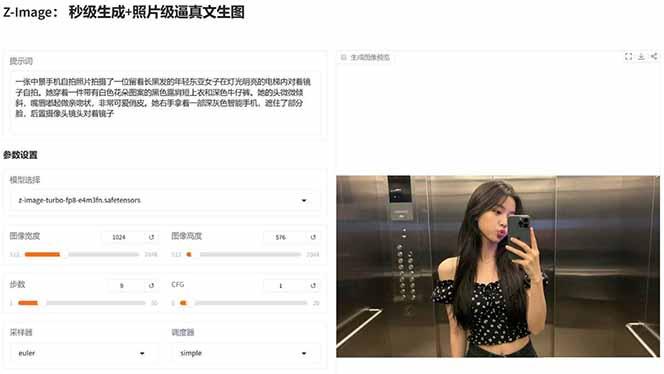
Z-Image 使用的是最新开源的 Z-Image-Turbo 文生图模型,基于国外大佬REBEL AI的工作流及FP8量化模型基础上打包制作,支持ComfyUI和WebUI两种模式,支持最低8G显存流畅运行,生成1024分辨率图像最快只需不到10秒,生成质量远超以往开源模型。
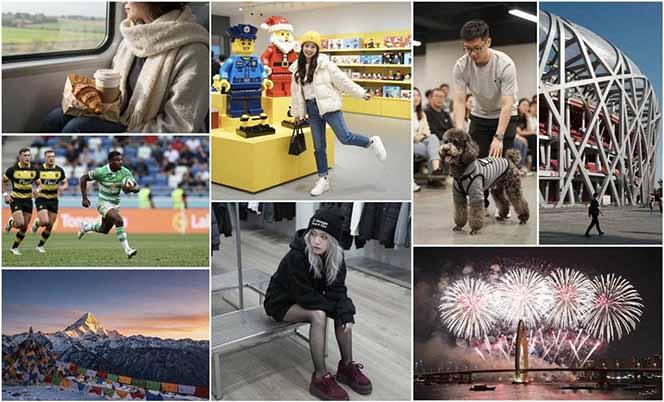
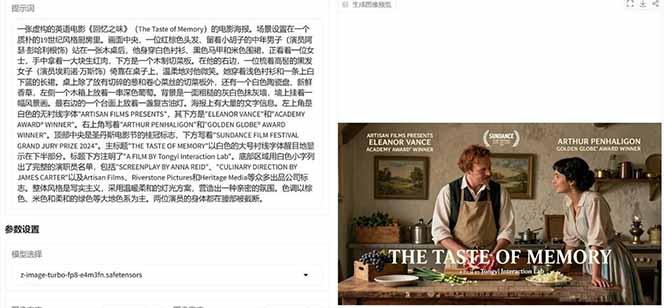
Z-Image-Turbo:已开源!速度王者!在专业显卡上1秒内出图,家用显卡(8G显存)也能流畅运行。擅长生成照片级真实图像,中英文文字渲染精准,能准确理解用户指令。
准备工作:8G显存设备环境搭建清单
我的RTX 3070笔记本只有8GB显存还能跑AI绘图吗?Z-Image整合包给出了肯定答案。安装前请确认:
- 硬件需求:NVIDIA显卡(8G显存+)、16GB内存、50GB硬盘空间
- 避坑提醒:关闭杀毒软件防止误删关键组件
- 网络准备:需稳定下载约35GB模型资源
三步生成照片级图像:图文操作指南
- 启动配置:解压整合包后双击"启动.bat",选择ComfyUI模式
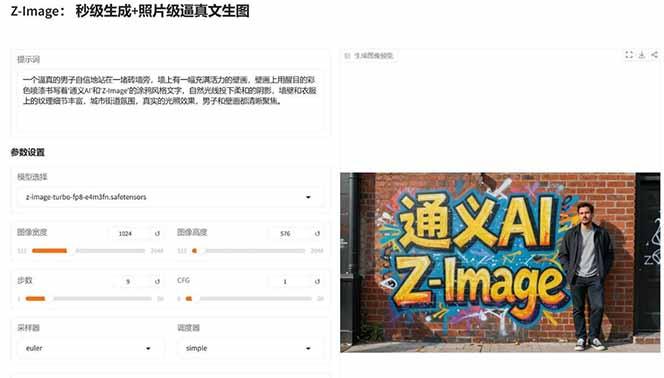
- 输入魔法咒语:在提示框输入"电影质感,赛博朋克城市夜景,霓虹灯中文招牌"
- 参数微调:采样步数设25,分辨率调至1024x1024,点击生成
精准双语文本渲染:Z-Image-Turbo 在渲染复杂的中文和英文文本方面表现出色

高频问题实战解决方案
生成速度慢怎么办?启用FP8量化模式,显存占用直降40%,2060显卡实测单图生成仅12秒
中文提示词失效?在设置切换CLIP双语编码器,输入"中文招牌"时添加括号强化权重:(精致的中文书法招牌:1.3)
显存不足报错?调整comfyui配置文件,将--medvram参数改为--lowvram
如何获得胶片质感?后缀添加"Kodak Portra 400 film, film grain"触发胶片模拟效果
当我的第一张照片级街景在10秒内诞生时,8G显存设备的创作封印彻底解除。Z-Image-Turbo的双语理解能力让中文提示词不再需要翻译中转,ComfyUI工作流的可视化节点大幅降低学习门槛。这个深夜测试证明:高性能AI文生图不再是高端设备的专属特权。
声明:本站所有文章,如无特殊说明或标注,均为本站原创发布。任何个人或组织,在未征得本站同意时,禁止复制、盗用、采集、发布本站内容到任何网站、书籍等各类媒体平台。如若本站内容侵犯了原著者的合法权益,可联系我们进行处理。