
手把手教你使用Z-Image – 逼真照片级文生图神器 WebUI+ComfyUI工作流 一键整合包
第一次打开Z-Image整合包时我有点懵——直到看见它10秒生成一张1024分辨率的人像照片。这玩意儿真的能在8G显存的显卡上跑?
零基础启动Z-Image前的必要检查
显卡驱动是不是最新版?硬盘空间至少留出15GB。最关键是显存:实测GTX 1070都能跑,但笔记本记得切换独显模式。
图解Z-Image全流程操作指南
- 解压即用秘诀: 下载的压缩包千万别放中文路径!双击启动器时防火墙弹窗要点允许。
- 模式切换技巧: 启动器里勾选ComfyUI还是WebUI?建议新手先玩WebUI,老鸟用ComfyUI解锁高阶节点流。
Z-Image -照片级AI文生图神器ComfyUI一键整合包显存8G可用
Z-Image 使用的是最新开源的 Z-Image-Turbo 文生图模型,基于国外大佬REBEL AI的工作流及FP8量化模型基础上打包制作,支持ComfyUI和WebUI两种模式,支持最低8G显存流畅运行,生成1024分辨率图像最快只需不到10秒,生成质量远超以往开源模型。
Z-Image-Turbo:已开源!速度王者!在专业显卡上1秒内出图,家用显卡(8G显存)也能流畅运行。擅长生成照片级真实图像,中英文文字渲染精准,能准确理解用户指令。
- prompt魔法公式: 在文本框输入“高清摄影 赛博朋克少女 霓虹灯光 机械义眼”,分辨率选1024x1024。点击生成键别眨眼——进度条跑得比闪电还快。
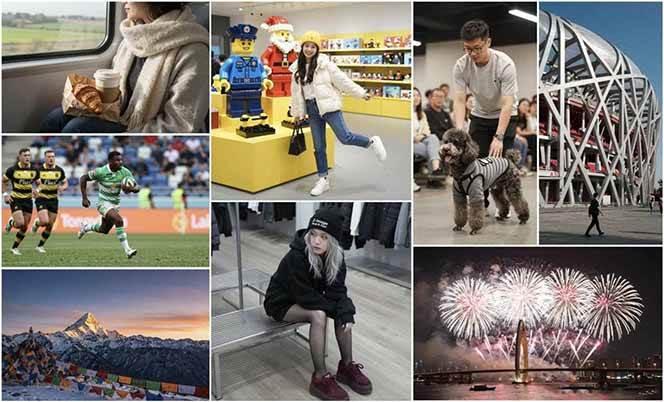
精准双语文本渲染:Z-Image-Turbo 在渲染复杂的中文和英文文本方面表现出色
- 高级玩法: 在ComfyUI工作流里拖入LoRA节点,加载国风水墨模型权重。试试输入“竹林 书法字‘禅’ 宣纸纹理”,生成速度居然比基础模式还快。

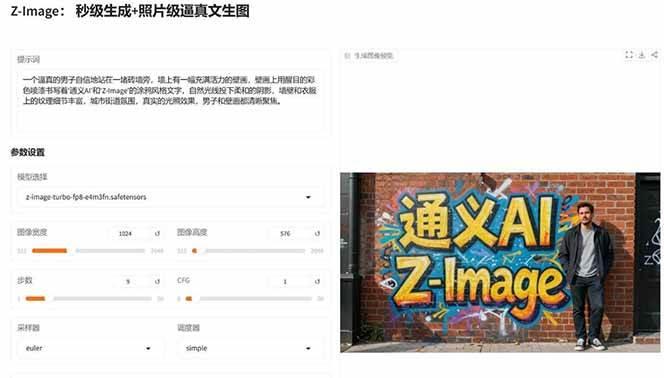
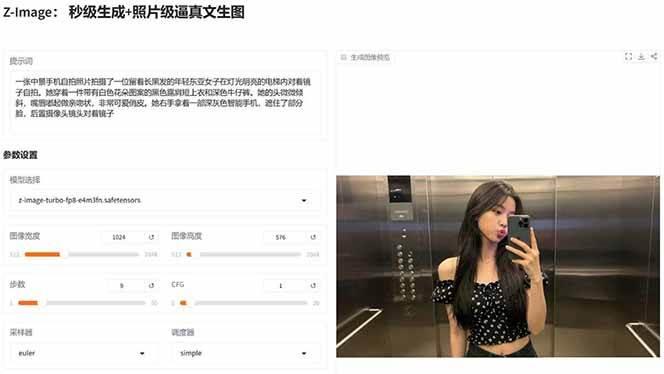
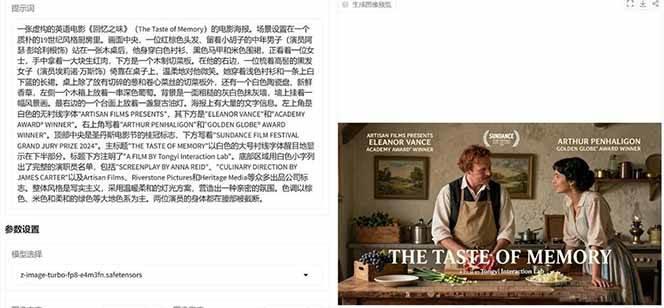
Z-Image高频难题急救手册
为什么生成的文字总错位? 在提示词结尾加上“--font_accuracy 90”参数,字体精度调到最高。
ComfyUI节点连错了怎么重置? 按住Ctrl键双击画布空白处,秒清所有连线。
8G显存爆了怎么办? 启动器里勾选“低显存模式”,分辨率降到768x768照样出高清图。
声明:本站所有文章,如无特殊说明或标注,均为本站原创发布。任何个人或组织,在未征得本站同意时,禁止复制、盗用、采集、发布本站内容到任何网站、书籍等各类媒体平台。如若本站内容侵犯了原著者的合法权益,可联系我们进行处理。


